- 31.07. 2026 10:07
- Doplnkové funkcionality Pýtate sa nás
Podrobnejšia evidencia zariadení pomocou komponentov
Vo FOXii môžete pracovať nielen so zariadením ako s jedným celkom, ale aj s jeho rozšírenou štruktúrou, v ktorej sú evidované a spravované jednotlivé komponenty zariadenia.
Čo sú komponenty zariadenia?
Komponenty sú samostatné časti, z ktorých sa skladá väčšie zariadenie alebo systém. Hlavné zariadenie predstavuje celok, zatiaľ čo jeho komponenty zabezpečujú jednotlivé funkcie alebo obsluhujú konkrétnu časť systému. Komponenty môžu byť fyzické časti zariadenia, samostatné jednotky alebo funkčné prvky, ktoré spolupracujú v rámci jedného systému.
Príklady zariadení a ich komponentov
Zariadenie: Klimatizačný systém
Komponenty:
- vonkajšia jednotka
- vnútorné klimatizačné jednotky
- termostaty
- teplotné snímače
- čerpadlo kondenzátu
--------------
Zariadenie: Bezpečnostný systém
Komponenty:
- centrálna riadiaca jednotka
- pohybové senzory
- dverové a okenné senzory
- kamery
- sirény
- prístupové čítačky
--------------
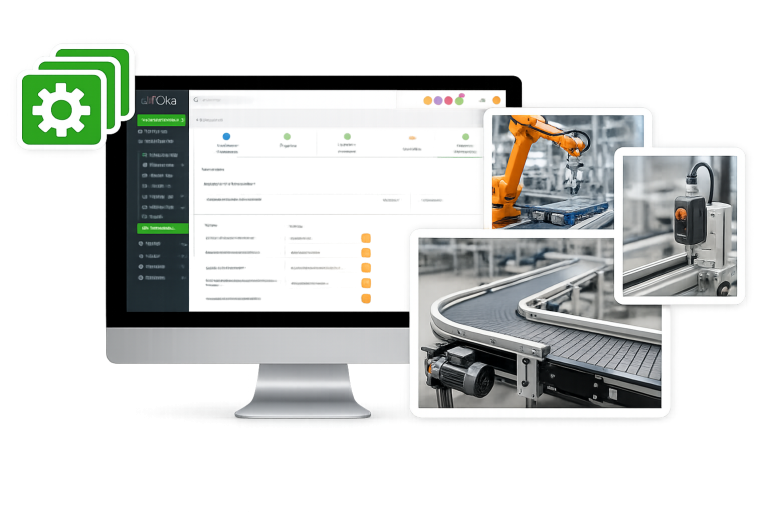
Zariadenie: Výrobná linka
Komponenty:
- dopravníkové pásy
- výrobné stroje
- obotické ramená
- snímače
- kontrolné stanice
- baliace zariadenia
V softvéri môžu byť tieto komponenty evidované samostatne pod jedným hlavným zariadením. Používateľ tak nemusí pracovať iba so zariadením ako s jedným nedeliteľným celkom, ale môže sledovať, nastavovať a spravovať aj jeho jednotlivé časti.
Ako fungujú komponenty zariadení vo FOXii
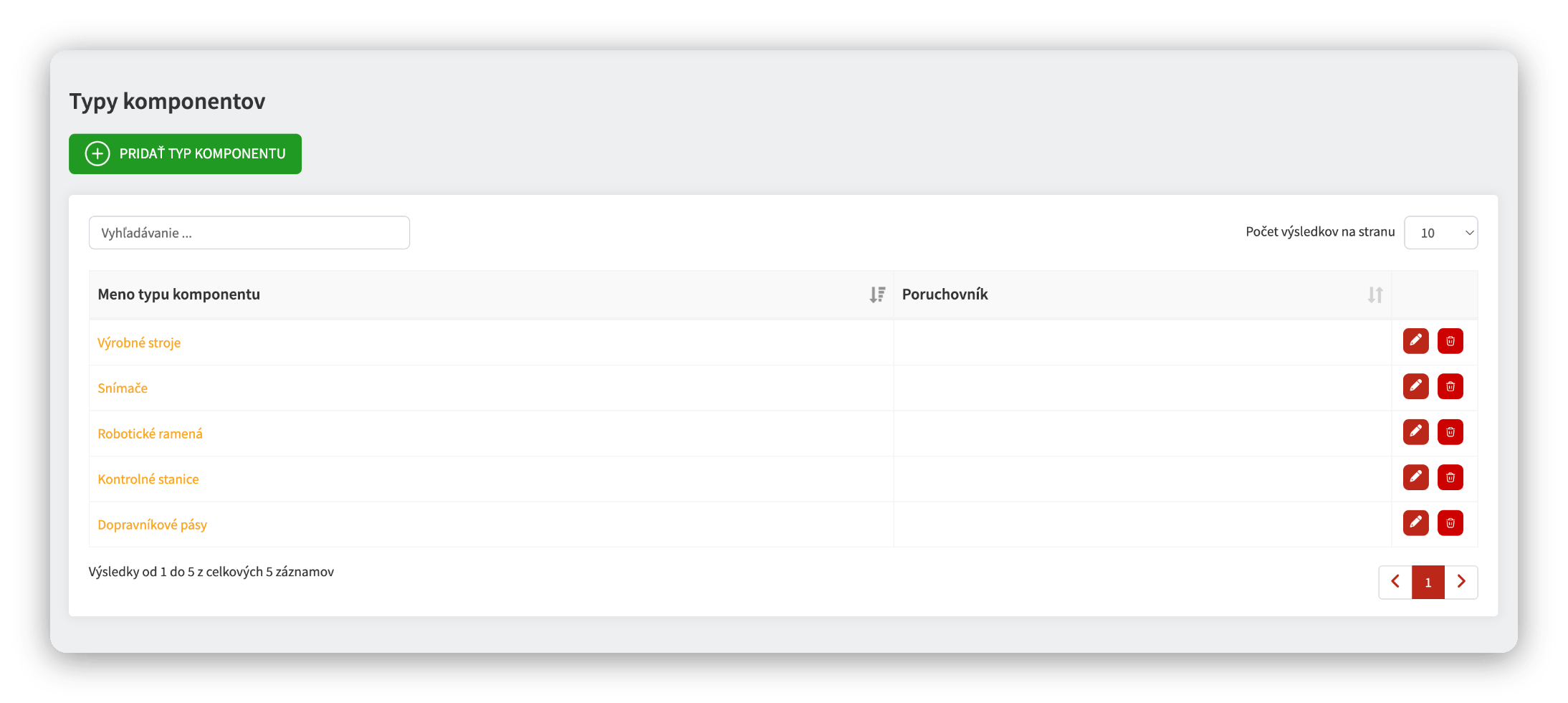
Prvým krokom je vytvorenie typov komponentov. Funguje to podobne ako pri typoch zariadení – najskôr si pripravíte zoznam všetkých komponentov, ktoré sa môžu pri danom type zariadenia používať. Ak budeme vychádzať z príkladu výrobnej linky, v časti Nastavenia > Typy komponentov vytvoríme napríklad dopravníkové pásy, výrobné stroje, robotické ramená, snímače, kontrolné stanice a baliace zariadenia.
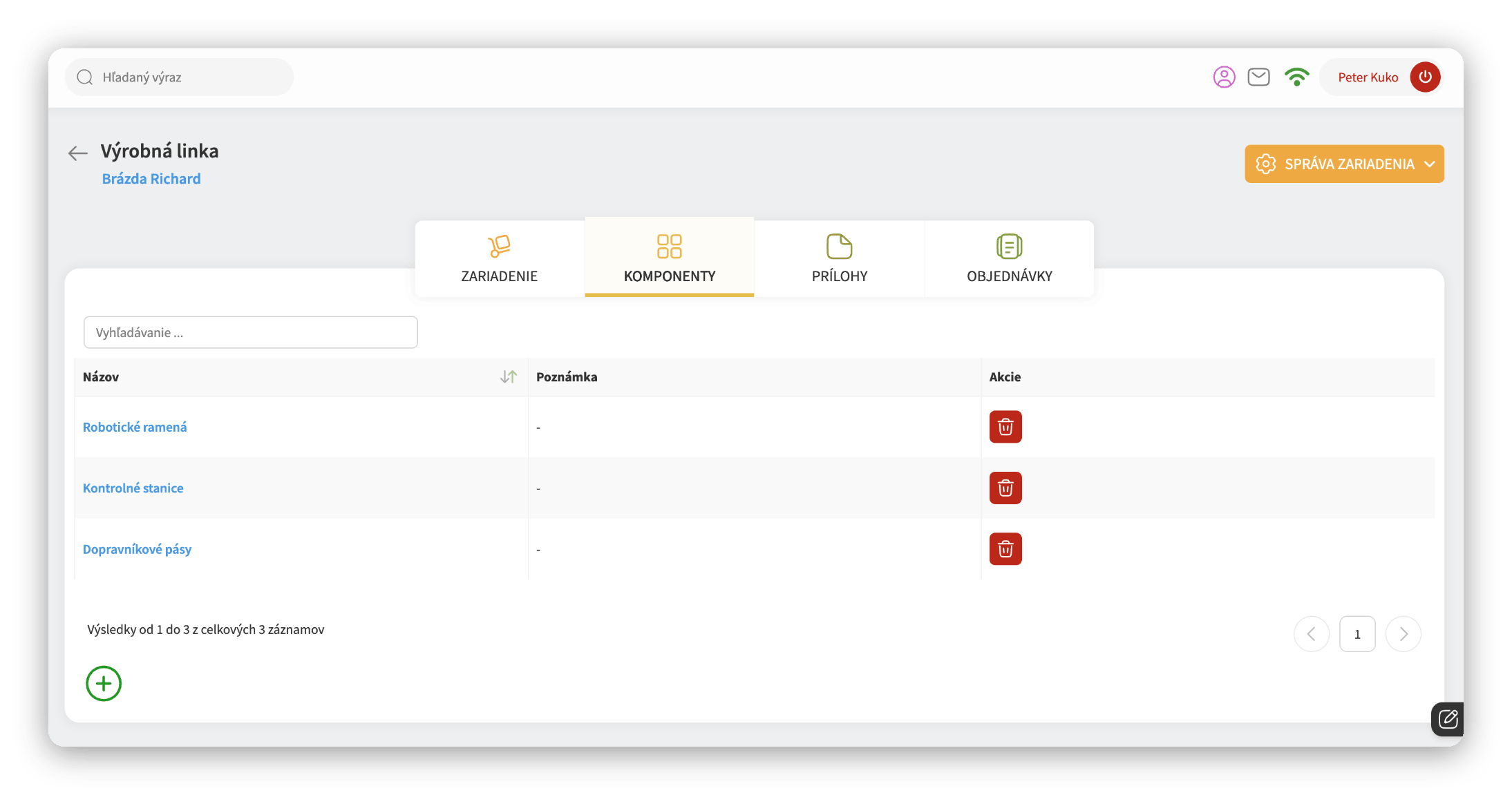
Takto vytvorené typy komponentov je následne možné priradiť ku konkrétnemu zariadeniu. Priradenie sa vykonáva priamo na karte zariadenia v záložke Komponenty.
Zaznamenávanie údajov ku komponentom
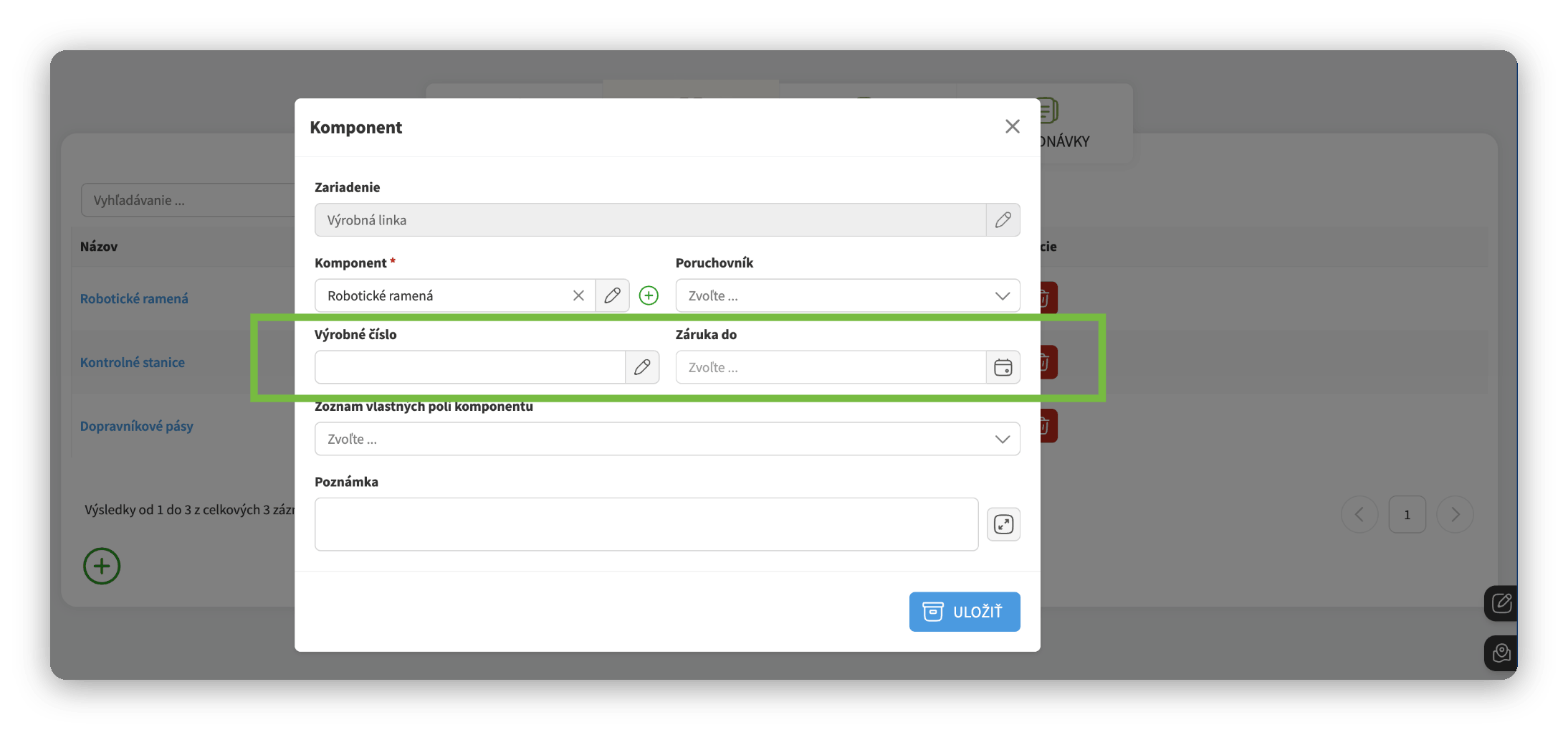
Ku komponentu je možné zapísať jeho výrobné číslo a dátum, dokedy je v záruke. Vďaka tomu máte pri každej časti zariadenia k dispozícii základné identifikačné a záručné informácie.
Ku každému komponentu zároveň môžete priradiť vlastné polia, prostredníctvom ktorých technik počas vykonávania objednávky zaznamená potrebné údaje. Funguje to podobne ako pri vlastných poliach objednávky, údaje však sú viazané na konkrétny komponent.
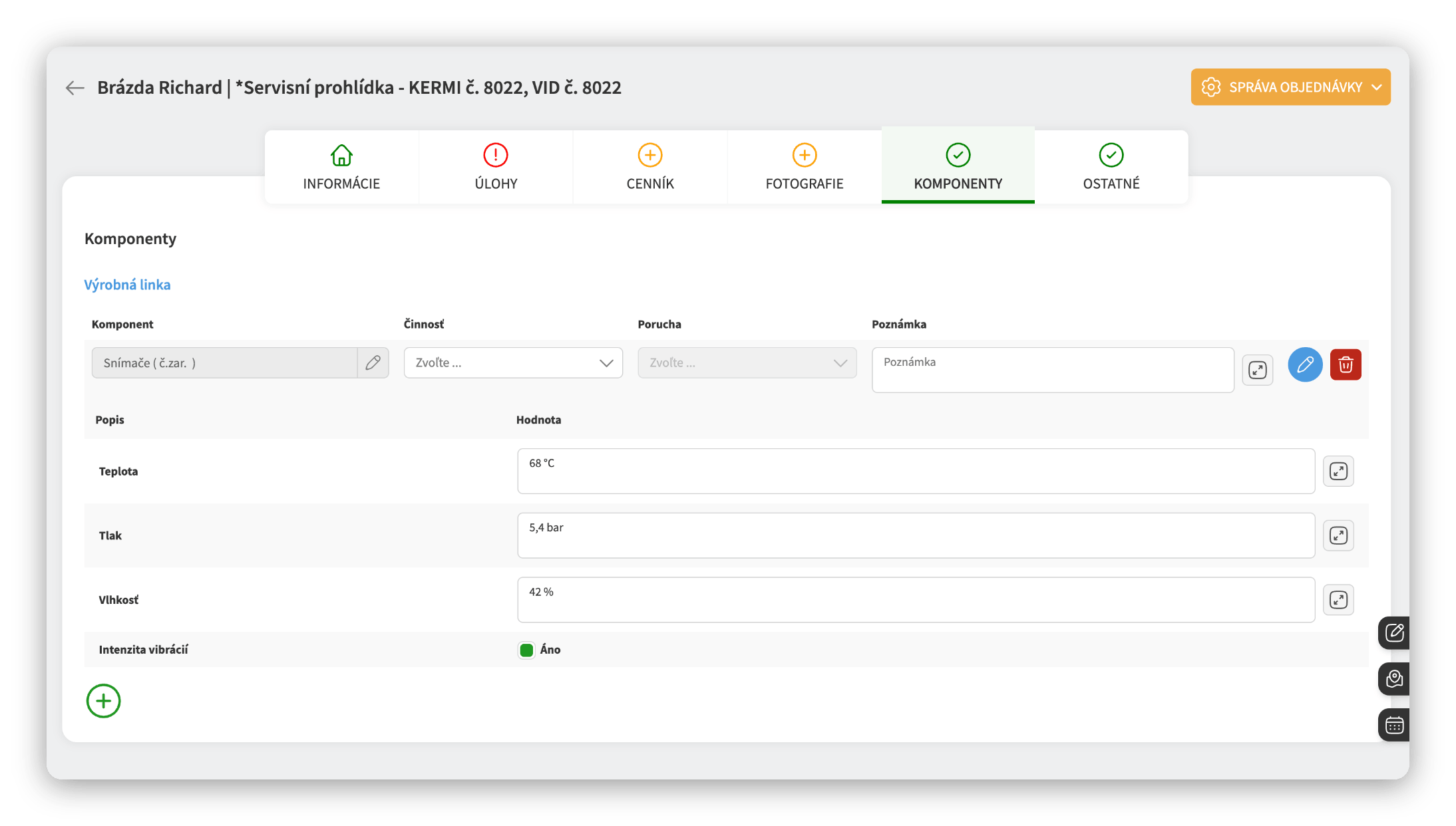
V prípade výrobnej linky tak môžete pre každý typ komponentu sledovať iné informácie. Pri snímačoch môže technik zaznamenať nameranú teplotu, tlak, vlhkosť, intenzitu vibrácií alebo odchýlku nameranej hodnoty od požadovaného rozsahu. Pri robotických ramenách môže doplniť nosnosť, počet vykonaných pracovných cyklov, presnosť polohovania, stav mazania alebo výsledok kontroly bezpečnostných prvkov. Pre dopravníkové pásy môžete evidovať rýchlosť pohybu, napnutie pásu, jeho poškodenie alebo stav pohonu. Technik tak počas jednej objednávky nepracuje iba so zariadením ako celkom, ale môže ku každému jeho komponentu zaznamenať presne tie údaje, ktoré sú pre danú časť dôležité.
Vďaka tomu získate podrobnejšiu servisnú históriu a lepší prehľad o stave jednotlivých častí zariadenia.
Postup, ako vytvoríte vlastné polia komponentov tak, aby ste ich mohli v objednávke vypísať
1. Vytvorte zoznam vlastných polí
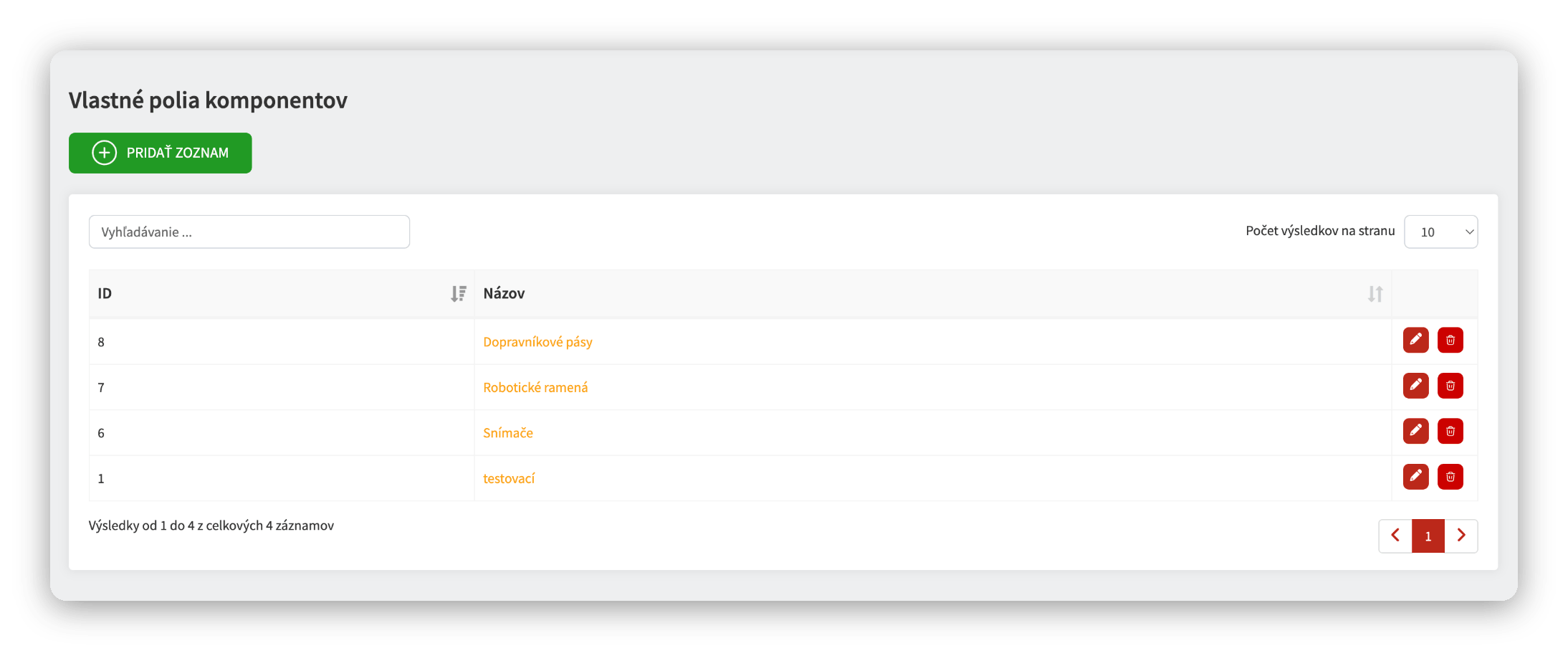
V časti Nastavenia > Vlastné polia komponentov kliknite na tlačidlo Pridať zoznam. Zoznam pomenujte podľa komponentu, pre ktorý bude určený. V našom príklade vytvoríme zoznam s názvom Snímače.
2. Pridajte požadované polia.
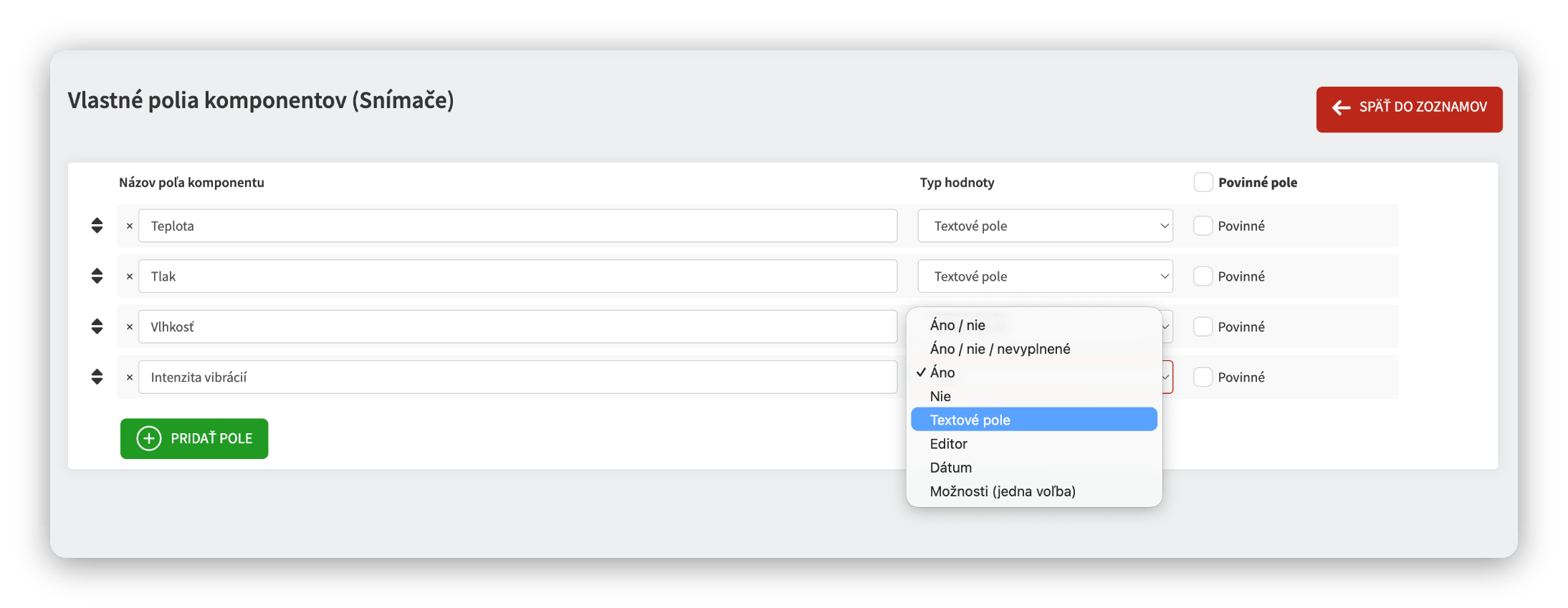
Do vytvoreného zoznamu pridajte všetky údaje, ktoré má technik pri danom type komponentu zaznamenávať. Pri snímačoch to môže byť napríklad teplota, tlak, vlhkosť alebo intenzita vibrácií. Pri každom poli vyberte vhodný typ hodnoty. Môže ísť napríklad o textové pole, dátum, editor, výber z možností alebo hodnotu Áno/Nie. Zároveň môžete určiť, či je vyplnenie poľa povinné.
3. Priraďte zoznam ku komponentu
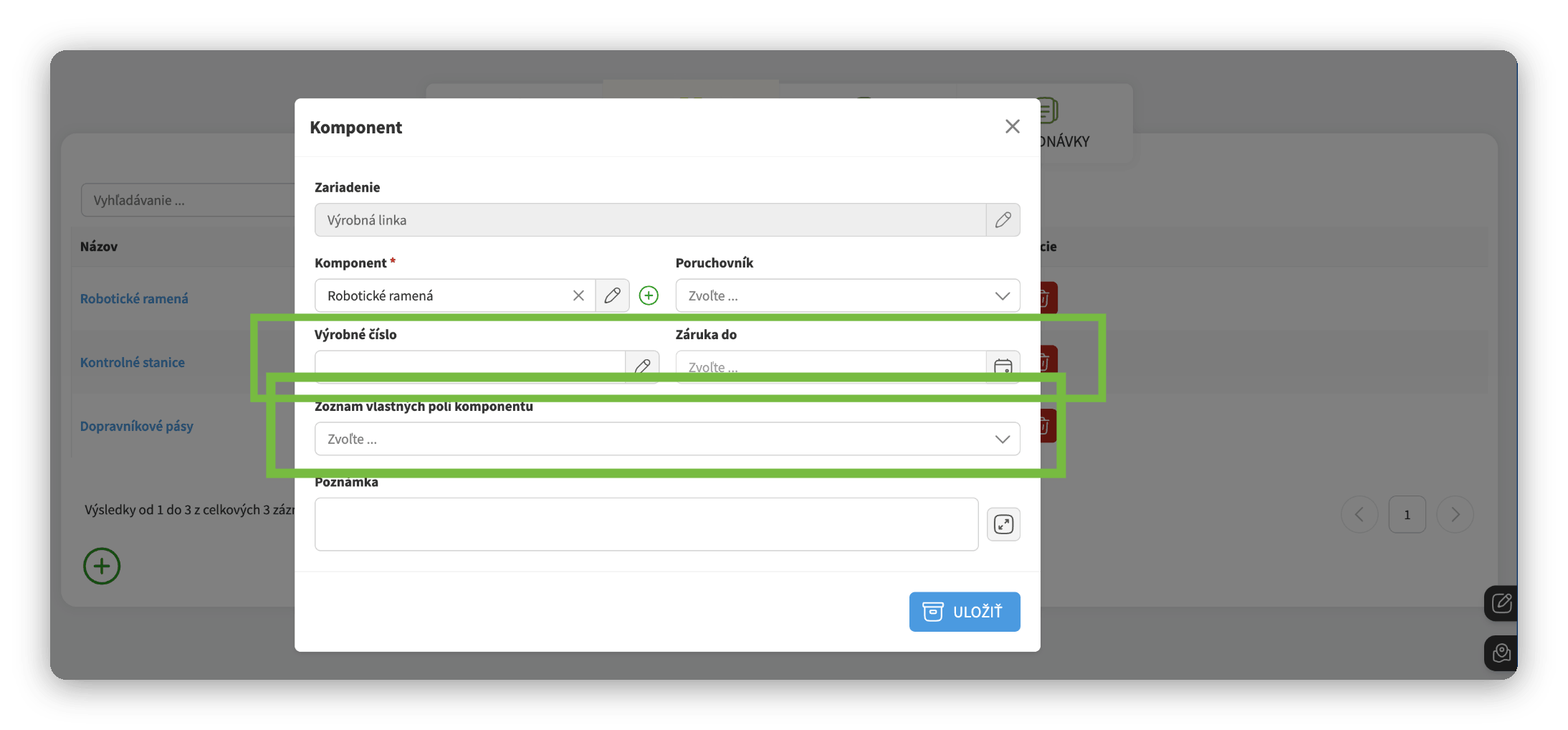
V karte konkrétneho zariadenia prejdite do záložky Komponenty. Pri pridávaní alebo úprave komponentu vyberte v poli Zoznam vlastných polí komponentu pripravený zoznam. K snímaču tak priradíte napríklad zoznam Snímače. Pri komponente môžete zároveň evidovať jeho výrobné číslo a dátum, dokedy je v záruke.
4. Vyplňte hodnoty v objednávke
Po pridaní zariadenia do objednávky sa jeho komponenty zobrazia v záložke Komponenty. Po výbere konkrétneho komponentu sa pod ním zobrazia vlastné polia, ktoré ste k nemu priradili. Technik môže počas realizácie objednávky vyplniť napríklad teplotu 68 °C, tlak 5,4 bar, vlhkosť 42 % a potvrdiť, či bola zaznamenaná zvýšená intenzita vibrácií. Takto zapísané hodnoty sú naviazané na konkrétny komponent, vďaka čomu získate podrobný prehľad o jeho stave a servisnej histórii.